Microsoft Copilot for Microsoft 365: guía práctica paso a paso
Aprende a usar el asistente de IA integrado en Word, Excel, PowerPoint y Outlook para optimizar tu trabajo diario.
En este artículo
Introducción
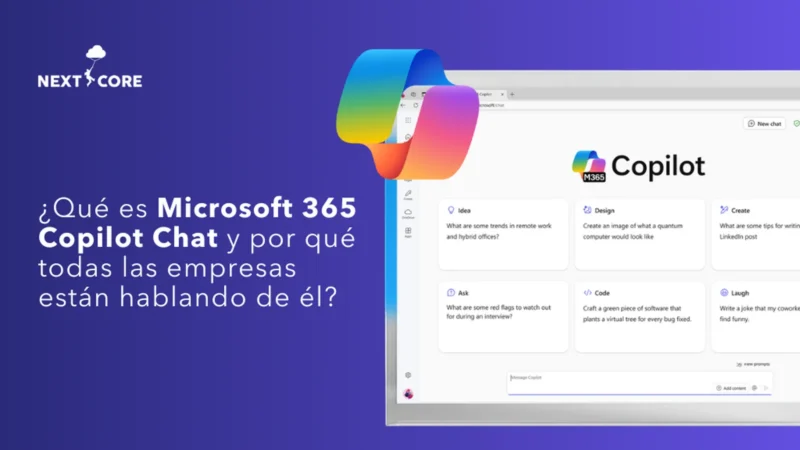
Microsoft Copilot for Microsoft 365 es un asistente de inteligencia artificial que trabaja dentro de las aplicaciones que ya usas a diario: Word, Excel, PowerPoint, Outlook, Teams y OneDrive. Si trabajas con documentos, planillas, presentaciones o correos electrónicos, esta herramienta puede ayudarte a crear contenido, resumir información y analizar datos de forma más rápida. En esta guía te explicamos paso a paso cómo empezar a usarlo, con ejemplos pensados para Chile y Latinoamérica, y te advertimos sobre los límites que debes considerar.
Qué es y para quién sirve
Microsoft Copilot for Microsoft 365 es un asistente de IA desarrollado por Microsoft. Está integrado directamente en las aplicaciones de Microsoft 365, lo que significa que no necesitas abrir una ventana aparte: lo encuentras como un panel o botón dentro de Word, Excel, PowerPoint, Outlook, Teams y OneDrive. Su propósito es asistirte en la creación de documentos, el análisis de datos, la comunicación colaborativa y la síntesis de información.
Está dirigido a profesionales, equipos de trabajo y organizaciones que ya usan Microsoft 365. Es especialmente útil si generas documentos complejos, trabajas con grandes volúmenes de datos en Excel, preparas presentaciones frecuentes o gestionas muchos correos. También sirve para equipos que colaboran en Teams y necesitan resúmenes rápidos de conversaciones o archivos compartidos.
Paso a paso: cómo empezar a usar Microsoft Copilot for Microsoft 365
- Verifica tu suscripción y accede al sitio oficial. Microsoft Copilot for Microsoft 365 está disponible para quienes tienen una suscripción válida de Microsoft 365. Ingresa a m365.cloud.microsoft e inicia sesión con tu cuenta corporativa o educativa. Allí podrás confirmar si tu plan incluye el asistente. Si no lo ves, consulta las condiciones y precios vigentes en el sitio oficial.
- Abre una aplicación de Microsoft 365. Una vez que tengas acceso, abre Word, Excel, PowerPoint o Outlook. En la cinta de opciones (la barra de herramientas superior) deberías ver un ícono o botón de Copilot. En algunas versiones aparece como un panel lateral que puedes activar desde la pestaña “Inicio”.
- Primer uso en Word: redacta un documento. Haz clic en el botón de Copilot y escribe una instrucción en lenguaje natural. Por ejemplo: “Redacta una carta de presentación para un cliente nuevo en Chile”. La IA generará un borrador que puedes editar. También puedes pedirle que resuma un documento largo o que cambie el tono a más formal.
- Primer uso en Excel: analiza datos. Abre una planilla con datos de ventas, por ejemplo. En el panel de Copilot escribe: “Resume las ventas por región y calcula el promedio mensual”. La herramienta generará tablas, gráficos o fórmulas. Revisa siempre los resultados porque la IA puede interpretar mal los encabezados.
- Primer uso en Outlook: gestiona correos. En la bandeja de entrada, selecciona un hilo de correos y pídele a Copilot: “Resume este hilo en tres puntos clave”. También puedes redactar una respuesta rápida: “Responde agradeciendo y confirmando la reunión para el jueves”.
- Trucos para aprovechar mejor la herramienta.
- Sé específico en tus instrucciones: en lugar de “haz un resumen”, prueba “resume este informe en cinco viñetas destacando los riesgos”.
- Usa Copilot para transformar contenido entre aplicaciones: por ejemplo, pídele en Word que convierta un documento en una presentación de PowerPoint. Luego abre PowerPoint y verás el borrador.
- En Teams, durante una reunión, puedes pedirle que genere un resumen de los puntos tratados y las tareas pendientes.
- Si trabajas con datos en Excel, asegúrate de que las columnas tengan nombres claros (por ejemplo, “Ventas”, “Región”, “Mes”) para que la IA entienda mejor tu solicitud.
Casos de uso concretos para Chile y Latinoamérica
Estos ejemplos te muestran cómo aplicar Microsoft Copilot for Microsoft 365 en situaciones reales de la región:
- Redacción de informes ejecutivos (Chile). Un analista financiero en Santiago necesita preparar un informe trimestral para la gerencia. Abre Word, escribe: “Crea un informe con los resultados del Q3, incluyendo ingresos, gastos y margen, usando los datos de la planilla ‘Balance Q3.xlsx’”. Copilot genera el texto y sugiere gráficos. El analista solo ajusta los detalles.
- Análisis de ventas en retail (México). Un equipo de marketing en la Ciudad de México tiene una tabla con ventas por tienda y producto. En Excel, pide: “Muestra las 5 tiendas con mayor crecimiento respecto al mes anterior”. La IA filtra los datos y crea una tabla resumen. Luego pueden copiar ese resultado a una presentación de PowerPoint.
- Gestión de correos en una pyme (Argentina). El dueño de una pequeña empresa recibe decenas de correos de proveedores. En Outlook, selecciona varios mensajes y le pide a Copilot: “Resume las cotizaciones recibidas y destaca la más barata”. La herramienta extrae la información clave y ahorra tiempo de lectura.
- Preparación de clases (Colombia). Un profesor universitario en Bogotá tiene un documento largo con teoría económica. En Word, pide: “Genera un resumen de 10 viñetas para mis estudiantes”. Luego, en PowerPoint, usa Copilot para crear diapositivas a partir de ese resumen.
- Colaboración en Teams (Perú). Un equipo de proyecto en Lima usa Teams para coordinar tareas. Después de una reunión, el líder pide: “Resume los acuerdos y asigna responsables según la conversación”. Copilot genera un resumen que se puede pegar en el chat.
Límites y precauciones
Microsoft Copilot for Microsoft 365 es una herramienta poderosa, pero tiene limitaciones que debes considerar para usarla de forma segura y responsable:
- Privacidad de los datos. Al usar Copilot, la información de tus documentos y correos se procesa en la nube de Microsoft. Revisa la política de privacidad de tu organización y evita compartir datos sensibles o personales si no tienes autorización. No subas información clasificada o sujeta a secreto profesional sin consultar con tu equipo de seguridad.
- Verifica siempre las respuestas. La IA puede generar contenido incorrecto, incompleto o sesgado. Por ejemplo, al resumir un contrato, podría omitir cláusulas importantes. Al analizar datos en Excel, puede calcular mal si los encabezados no son claros. Nunca confíes ciegamente: revisa, edita y contrasta con fuentes confiables.
- No reemplaza el juicio humano. Copilot es un asistente, no un reemplazo. Decisiones críticas como aprobar un presupuesto, firmar un contrato o diagnosticar un problema deben ser tomadas por personas. Usa la IA para agilizar tareas, pero mantén el control final.
- Dependencia de la conexión a internet. La herramienta funciona en la nube, por lo que necesitas una conexión estable. Si trabajas sin conexión, las funciones de Copilot no estarán disponibles.
- Disponibilidad regional. Aunque Microsoft ha ido expandiendo el servicio, algunos países de Latinoamérica pueden tener acceso limitado o requisitos adicionales. Antes de contratar, revisa las condiciones en m365.cloud.microsoft para Chile y tu país.
Preguntas frecuentes
¿Necesito una suscripción especial para usar Microsoft Copilot for Microsoft 365?
Sí, necesitas una suscripción válida de Microsoft 365 que incluya el asistente. No todas las versiones de Office lo traen. Consulta los planes y precios vigentes en el sitio oficial m365.cloud.microsoft.
¿Puedo usar Copilot en todas las aplicaciones de Office?
Según la información oficial, está integrado en Word, Excel, PowerPoint, Outlook, Teams y OneDrive. No se menciona su disponibilidad en otras aplicaciones como Access o Publisher. Revisa la documentación de Microsoft para confirmar.
¿Cómo sé si mi organización ya tiene acceso?
Pregunta a tu administrador de TI o inicia sesión en m365.cloud.microsoft con tu cuenta corporativa. Si ves el ícono de Copilot en alguna aplicación, estás habilitado. Si no, tu plan puede no incluirlo o necesitas que el administrador active la licencia.
¿Copilot funciona en español?
Sí, puedes dar instrucciones en español y la herramienta generará contenido en ese idioma. Sin embargo, la calidad puede variar según la complejidad de la solicitud. Siempre revisa el resultado para corregir posibles errores de redacción o contexto.
¿Qué hago si Copilot no entiende mi solicitud?
Intenta reformularla con más detalles. Por ejemplo, en lugar de “haz un análisis”, escribe “analiza las ventas del primer semestre y compáralas con el año anterior, mostrando diferencias porcentuales”. Si el problema persiste, puede deberse a que la función específica no está disponible o a un límite de la versión. Consulta el sitio oficial para conocer las capacidades actuales.