Cómo usar Make en español: guía paso a paso para automatizar
Aprende a usar Make, la plataforma visual de automatización, con ejemplos prácticos para Chile y Latinoamérica.

En este artículo
Si estás buscando una forma práctica de conectar aplicaciones y automatizar tareas repetitivas, Make es una alternativa que puedes revisar en español. Esta guía te muestra cómo usarlo paso a paso, con un enfoque en necesidades de Chile y Latinoamérica, y con las precauciones que conviene tener antes de incorporarlo a tu trabajo.
Qué es Make y para quién sirve
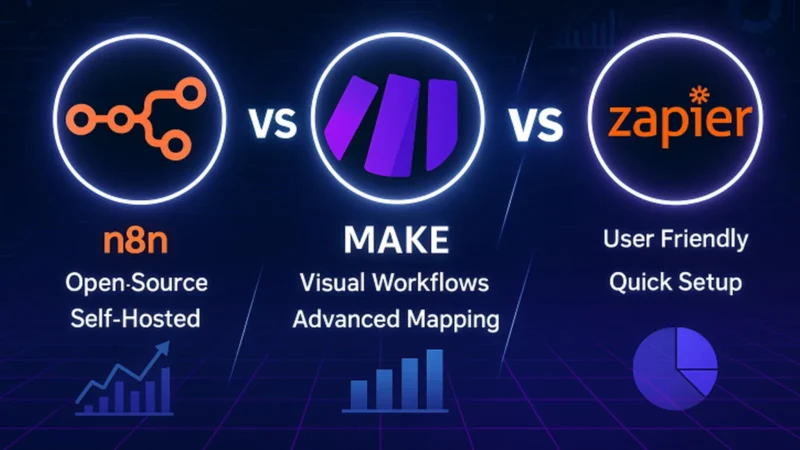
Make es un entorno visual para conectar aplicaciones y automatizar tareas, incluidos flujos con IA. En lugar de programar cada integración, puedes dibujar el recorrido que sigue la información: desde que entra una solicitud o un dato, pasa por revisiones y llega a un registro final. Es útil para personas y equipos que trabajan con formularios, correos, planillas u otras herramientas y quieren reducir pasos manuales.
Para quién sirve: emprendedores que reciben solicitudes por formularios, equipos de operaciones que ordenan pedidos, periodistas o editores que gestionan convocatorias, organizaciones que necesitan alertas cuando llegan datos nuevos, o cualquier persona que quiera ensayar una automatización antes de comprometer más tiempo. No es necesario ser especialista en tecnología, aunque sí conviene entender el proceso que quieres automatizar.
Un escenario para evaluar su utilidad
Una buena manera de partir es con un caso concreto. Por ejemplo, ordenar las solicitudes que llegan a un formulario. Antes de construir el flujo, dibuja el recorrido desde la entrada hasta el registro final. Define también qué hacer cuando falten datos: ¿se rechaza la solicitud, se envía un correo de aviso o se deja en una bandeja de revisión?
Después, ensaya entradas incompletas, duplicadas y fuera de formato antes de activar el flujo. Esto te permite ver si la automatización resiste situaciones reales. Conviene guardar la versión inicial y el resultado de la prueba para explicar qué cambió y por qué. Usa ejemplos representativos de tu actividad y define un criterio de aceptación antes de evaluar. Así podrás distinguir una mejora útil de una respuesta que parece convincente, pero no resuelve la necesidad planteada.
Qué revisar antes de incorporarlo al trabajo
Antes de ampliar el uso, revisa las condiciones vigentes de acceso y el tratamiento de los materiales que aportarás. Trabaja primero con información de prueba y comprueba los permisos necesarios para tu caso. Si hay costos o límites de uso, consulta la documentación del proveedor y estima el volumen esperado. Para un equipo, conviene definir quién administra los accesos, quién revisa los resultados y cómo se registra una incidencia o una corrección.
Al comparar alternativas, utiliza el mismo problema y criterios equivalentes. Registra el tiempo dedicado, la calidad del resultado, las correcciones necesarias y los pasos para incorporarlo a tu trabajo. Incluye también la facilidad para revisar lo producido y para conservar una copia de los materiales. Un piloto pequeño permite reconocer si la propuesta encaja en el proceso habitual antes de reorganizar tareas o comprometer recursos de manera definitiva.
Paso a paso: cómo usar Make en español
Aquí tienes una ruta ordenada para tu primer flujo. Los nombres de las opciones pueden variar según la versión y el plan, así que fíjate en la interfaz de tu cuenta.
- Crea tu cuenta. Entra al sitio oficial de Make y regístrate con tu correo o con una cuenta de una aplicación compatible. Revisa las condiciones de acceso antes de ingresar datos reales. Si el plan incluye costos o límites, consulta el precio vigente en el sitio oficial.
- Define un proceso que quieras automatizar. No partas por la herramienta; parte por el problema. Por ejemplo: «cuando alguien envía el formulario de contacto, quiero guardar los datos en una planilla y enviar un aviso al equipo». Dibuja el recorrido en un papel o en un documento: qué dispara el flujo, qué pasa con la información y dónde termina.
- Identifica las aplicaciones que participan. Piensa en el origen (formulario, correo, planilla), el destino (registro, base de datos, chat de equipo) y las acciones intermedias (limpiar datos, buscar información, generar una alerta). Revisa que tengas permisos para conectar esas cuentas.
- Arma el flujo en el entorno visual. En Make, creas un escenario y vas agregando bloques o pasos: una entrada, acciones de procesamiento y una salida. Sigue el dibujo que hiciste antes. Primero deja que la información entre, luego aplícale las reglas que definiste y finalmente envíala al registro final.
- Define qué hacer con datos incompletos o duplicados. Aquí se nota la diferencia entre un flujo simple y uno útil. Puedes establecer condiciones: si falta el correo, enviar a una lista de revisión; si el dato ya existe, no crear un duplicado; si el formato no corresponde, corregirlo o marcarlo.
- Prueba con datos de prueba. Usa casos que representen tu realidad: una entrada completa, una incompleta, una duplicada y otra con formato raro. Observa cómo se comporta el flujo y corrige lo que no funcione. Guarda una versión de esta prueba para poder comparar después.
- Activa el flujo y monitorea los resultados. Cuando pase las pruebas, actívalo. Revisa periódicamente si está cumpliendo el criterio de aceptación que definiste. Si algo falla, ajusta el flujo y guarda una nueva versión.
Trucos para sacarle partido
- Empieza con un piloto pequeño. Automatiza un solo tipo de solicitud antes de abarcar todos los procesos de tu equipo.
- Usa ejemplos representativos de tu actividad, no solo casos perfectos. Las entradas incompletas, duplicadas y fuera de formato son las que más problemas causan.
- Guarda la versión inicial y el resultado de cada prueba. Así puedes explicar qué cambió y volver atrás si una modificación no funciona.
- Define un criterio de aceptación antes de evaluar. Por ejemplo: las solicitudes válidas deben quedar registradas sin intervención manual. Eso te ayuda a decidir si el flujo sirve o no.
- Revisa los permisos y accesos. Limita quién puede editar el flujo y quién solo puede ver los resultados.
- No confíes a ciegas en las respuestas generadas por IA dentro del flujo. Trátalas como un borrador que debes verificar.
Casos de uso concretos para Chile y Latinoamérica
En la región, muchos procesos todavía dependen de planillas, correos y mensajes de texto. Make puede ayudar a conectar esas herramientas y a reducir trabajo manual. Estos son algunos casos realistas:
- Ordenamiento de solicitudes desde un formulario web: un formulario de contacto, un formulario de postulación o un pedido de cotización llega a Make, se revisa si los datos están completos y se envía a la persona o al equipo que corresponde.
- Avisos de nuevos pedidos: cuando alguien hace un pedido por una tienda en línea o por WhatsApp, el flujo crea un registro en una planilla y notifica al grupo encargado.
- Clasificación de correos: un correo genérico de información puede clasificarse y enviarse a la carpeta o al chat del área correspondiente, según el contenido del asunto o del mensaje.
- Seguimiento de tareas en equipo: si una tarea se marca como terminada en una herramienta de gestión, el flujo puede actualizar una planilla de avance o enviar un resumen al cierre del día.
- Alertas de eventos: cuando se publica un contenido nuevo o se recibe una inscripción a una actividad, se genera una notificación automática para quien organiza.
En todos estos casos, el valor no está en la herramienta en sí, sino en que el flujo libera tiempo para tareas que requieren criterio. Por eso conviene empezar por procesos que entiendas bien y que se repitan con frecuencia.
Límites y precauciones
Make es práctico, pero no está libre de límites. Antes de conectar datos personales o de clientes, revisa las condiciones vigentes de acceso y el tratamiento de los materiales que aportarás. Si trabajas con información sensible, usa datos de prueba mientras configuras y verifica los permisos de cada conexión.
Privacidad y tratamiento de datos
Cuando conectas cuentas, Make puede tener acceso a la información que pasa por el flujo. Por eso es importante que sepas qué material estás aportando y qué hace el proveedor con él. Consulta la documentación oficial para conocer los límites de uso y los costos asociados. En un equipo, define quién administra los accesos y quién revisa los resultados. Registra también cómo se reporta una incidencia o una corrección.
Verifica las respuestas de los flujos con IA
Si tu flujo incluye pasos con IA, no asumas que la respuesta es correcta solo porque está bien redactada. El texto de evaluación de este tipo de herramientas recomienda distinguir entre una mejora útil y una respuesta que parece convincente, pero no resuelve el problema. Verifica los datos, contrasta con la fuente original y define un criterio de aceptación. La IA puede ayudar a resumir, clasificar o redactar, pero la responsabilidad de la decisión final es tuya.
| Revisión | Qué mirar |
|---|---|
| Datos de entrada | Usa información de prueba mientras configuras; evita datos personales reales en las primeras versiones. |
| Permisos | Comprueba que las cuentas conectadas tengan solo los accesos necesarios para el flujo. |
| Costos y límites | Revisa la documentación del proveedor y estima el volumen de operaciones que tendrás. |
| Resultados | Define quién revisa lo que produce el flujo y cómo se corrige un error. |
| Copias | Conserva copias de los materiales originales y de las versiones de tus flujos. |
Si un flujo falla, lo primero es revisar el registro de ejecuciones para identificar en qué paso se detuvo. Luego prueba con una entrada conocida y compara con la versión inicial que guardaste. Haz cambios pequeños y vuelve a probar antes de activar una versión nueva.
Preguntas frecuentes
¿Make es gratis?
Make ofrece distintas opciones de acceso, y los planes pueden incluir límites de operaciones o funciones. Como los precios cambian según el plan y la región, revisa el sitio oficial para conocer el precio vigente y las condiciones de tu caso.
¿Necesito saber programar para usar Make?
No es condición previa. Make es un entorno visual para conectar aplicaciones, así que puedes armar el recorrido dibujando bloques y configurando opciones. Aun así, entender lógica básica (condiciones, valores que faltan, duplicados) te ayuda a crear flujos más confiables.
¿Qué tipos de tareas puedo automatizar?
Las tareas que se repiten entre aplicaciones: recibir datos de un formulario y guardarlos en una planilla, enviar notificaciones, clasificar correos, actualizar registros o generar alertas. También puedes incluir pasos con IA para resumir o clasificar contenido, pero siempre debes revisar el resultado.
¿Cómo sé si un flujo está funcionando bien?
Define un criterio de aceptación antes de activarlo. Por ejemplo: las solicitudes completas deben quedar registradas sin intervención manual. Revisa los registros de ejecución, usa casos de prueba y compara con los resultados esperados. No basta con que el flujo se active; tiene que resolver la necesidad planteada.
¿Qué hago si un flujo falla?
Revisa en qué paso se detuvo y qué mensaje entrega la plataforma. Vuelve a la versión inicial que guardaste y prueba con una entrada conocida. Corrige una cosa a la vez y guarda una versión nueva después de cada cambio. Si el problema persiste, consulta la documentación oficial del proveedor.